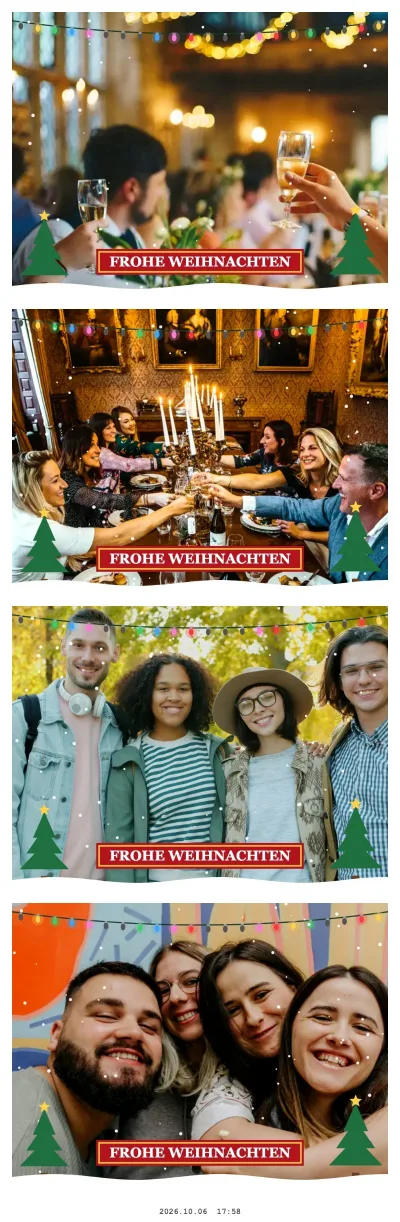
Was der Weihnachts-Effekt zeigt
Der Effekt wird live im Browser auf jedes Bild gezeichnet:
- eine Lichterkette in fünf Farben, die oben quer durchs Bild hängt
- Schneefall, der die Bildmitte frei lässt, damit Gesichter gut zu sehen sind
- zwei Tannenbäume mit goldenem Stern und eine Schneedecke am unteren Rand
- ein rotes Banner mit goldener Linie, darauf Ihr Text in weißen Großbuchstaben – ohne eigenen Text „Frohe Weihnachten“
Statt des Standardgrußes passen der Familienname, „Frohes Fest“ oder der Name der Feier. Den Effekt können Sie das ganze Jahr auswählen; vom 20. November bis 6. Januar ist er zusätzlich Teil des Zufallsmix, bei dem jedes der vier Fotos einen anderen Effekt bekommt.
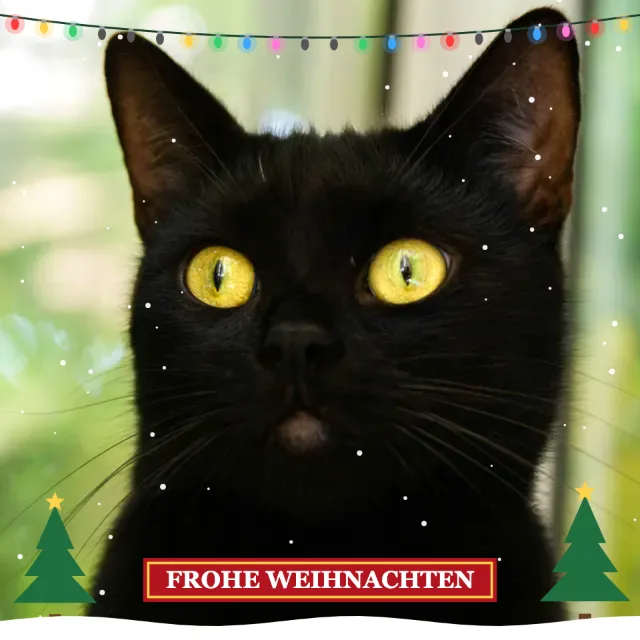
Weihnachts-Effekt · Einzelfoto
Diesen Look ausprobieren
Weihnachtsfeier im Büro: Aufbau in 15 Minuten
Für die Firmenfeier reicht ein Laptop mit eingebauter Webcam:
- Laptop auf einen stabilen Tisch oder Ständer stellen, Kamera etwa auf Augenhöhe; eine Lampe hinter dem Gerät leuchtet die Gesichter aus.
- Fotobox über den Link oben öffnen, Kamera erlauben und als Text den Namen der Feier eintragen.
- Event-Modus einschalten: großer Start-Button, gesperrte Einstellungen, der Bildschirm bleibt an, nach jeder Collage ist die Fotobox automatisch wieder bereit. Beenden lässt er sich nur durch zwei Sekunden langes Halten.
- Für Lacher sorgt zwischendurch der Magazin-Effekt mit „Kollege des Jahres“ als Schlagzeile.
Weil die Fotos nicht hochgeladen werden, entsteht kein gemeinsamer Cloud-Ordner, über den man sich mit Datenschutz oder Betriebsrat abstimmen müsste: Jede Gruppe lädt ihren eigenen Streifen herunter. Ausführlich zu Requisiten, Einwilligung und Zeitplan: der Ratgeber Fotobox für die Weihnachtsfeier.
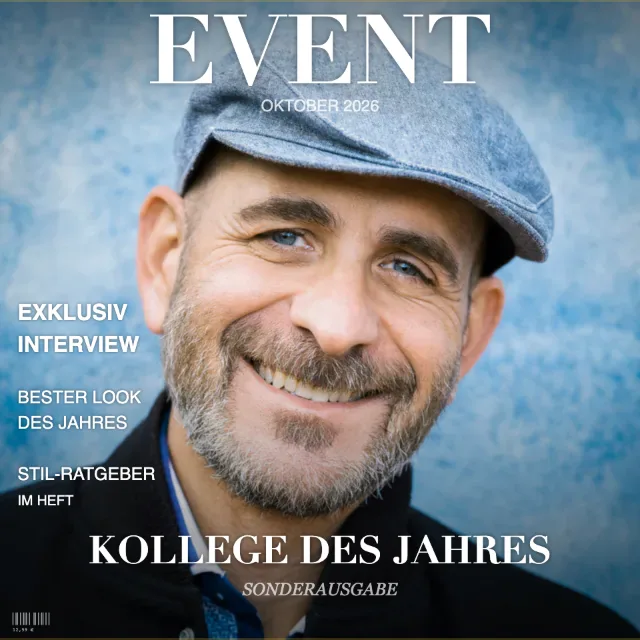
Magazin-Effekt · Einzelfoto für die Weihnachtsfeier
Diesen Look ausprobieren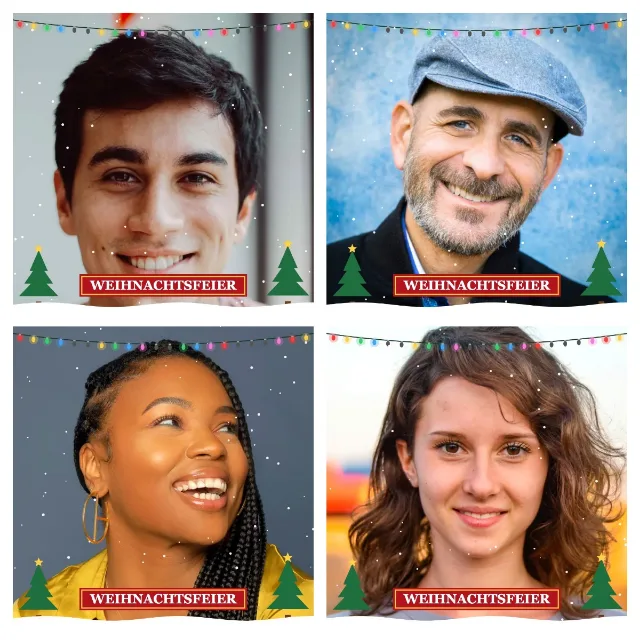
Weihnachts-Effekt · 2×2-Quadrat
Diesen Look ausprobieren
Weihnachtskarte mit Fotos selbst gestalten
Das Format Postkarte (A6 quer) ist eine fertige Kartenvorderseite mit vier Fotos statt einem gestellten Porträt:
- Effekt Weihnachten und Format Postkarte wählen, als Text den Familiennamen eintragen – er erscheint im roten Banner.
- „Text + Datum unter die Collage“ einschalten: Der Name steht dann mit Datum noch einmal unter den vier Bildern.
- Vier Motive planen: alle zusammen, nur die Kinder, das Haustier, ein albernes Foto.
- JPEG herunterladen und per Messenger verschicken oder drucken. Der Druckdialog öffnet sich in etwa A6 (148×115 mm); im Fotolabor 10×15 cm bestellen und „Einpassen“ statt „Füllen“ wählen, damit nichts abgeschnitten wird.
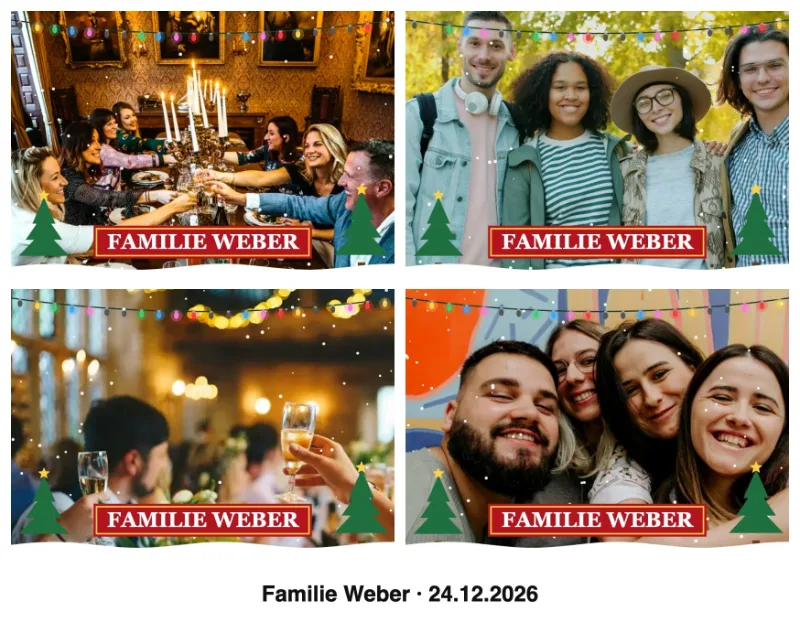
Weihnachts-Effekt · Postkarte mit Bildunterschrift
Diesen Look ausprobieren
Familienfest an Heiligabend und den Feiertagen
Tablet oder Laptop auf ein Regal in Gesichtshöhe stellen, Countdown auf 10 Sekunden – so schafft es auch die Person ins Bild, die auf „Start“ tippt. Drei Generationen passen am besten in zwei Reihen auf ein Foto: die Jüngsten und Ältesten vorne sitzend, alle anderen dahinter stehend.
Schalten Sie „Jede Collage auf diesem Gerät behalten“ ein. Die Streifen bleiben nur auf diesem Gerät gespeichert; nach den Feiertagen laden Sie alle als ZIP herunter und schicken jedem Haushalt seine Bilder. Wurde die Fotobox einmal geöffnet, läuft sie auch ohne WLAN – praktisch bei den Großeltern.
Drucken: 5×15-cm-Streifen, Postkarte und Vorlagen
Die Schaltfläche Drucken wählt das Papierformat automatisch: 2×6 Zoll (rund 5×15 cm) für den Fotostreifen, etwa A6 für die Postkarte. Für normales 10×15-Fotopapier wählen Sie beim Streifen im Drucken-Menü 2 Streifen auf 10 × 15 cm – zwei Exemplare nebeneinander mit Schnittmarken – oder 10×15-Bogen speichern (JPEG) fürs Fotolabor; alle Formate unter Fotostreifen erstellen. Für einen gedruckten Rahmen gibt es die kostenlose Weihnachts-Vorlage in Tannengrün und Rot mit „Frohe Weihnachten“: ein transparentes PNG, dessen vier Fenster zu den Einzelfotos der Fotobox passen.