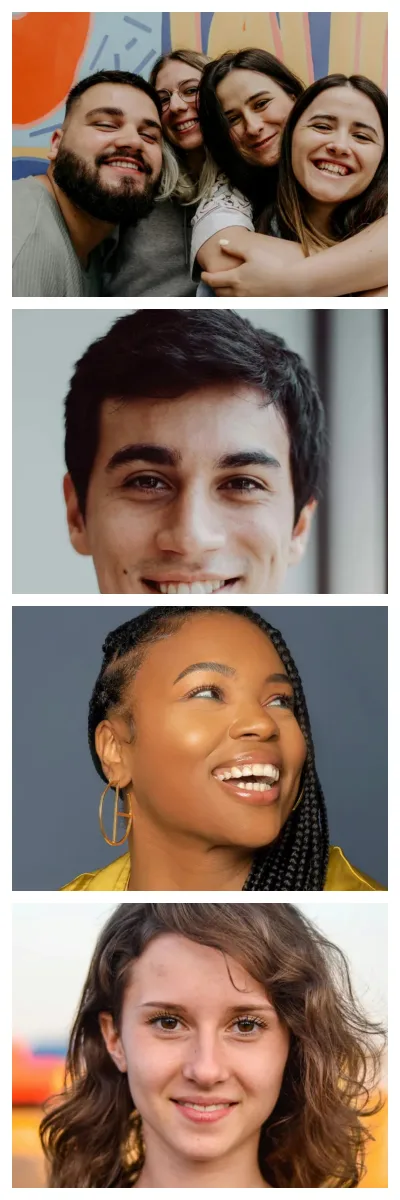
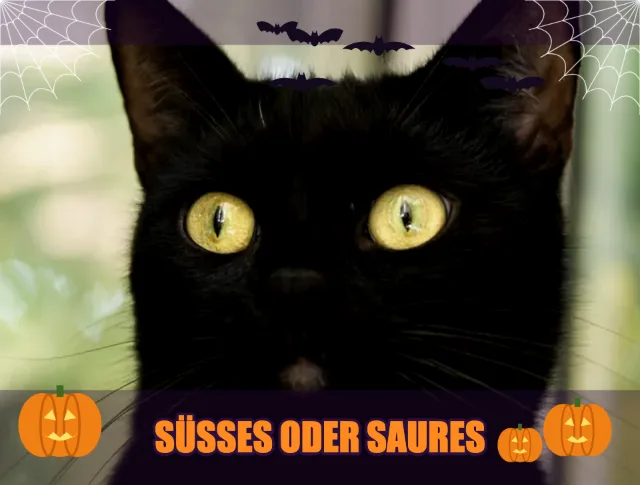
Das steckt im Download
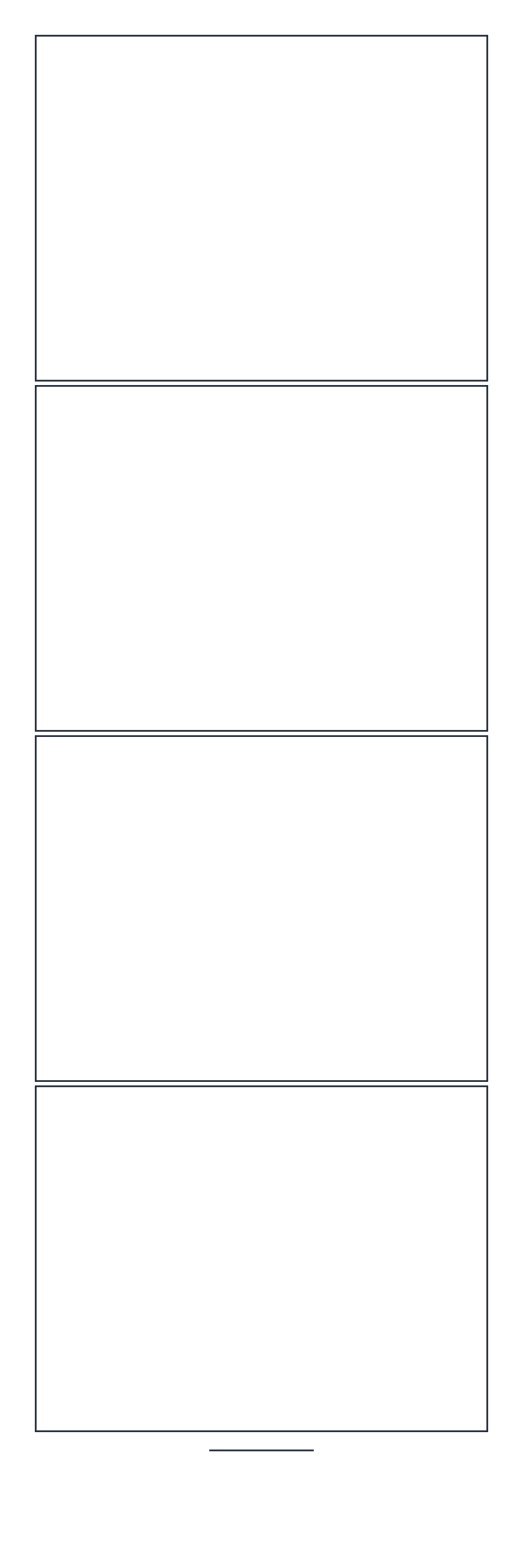
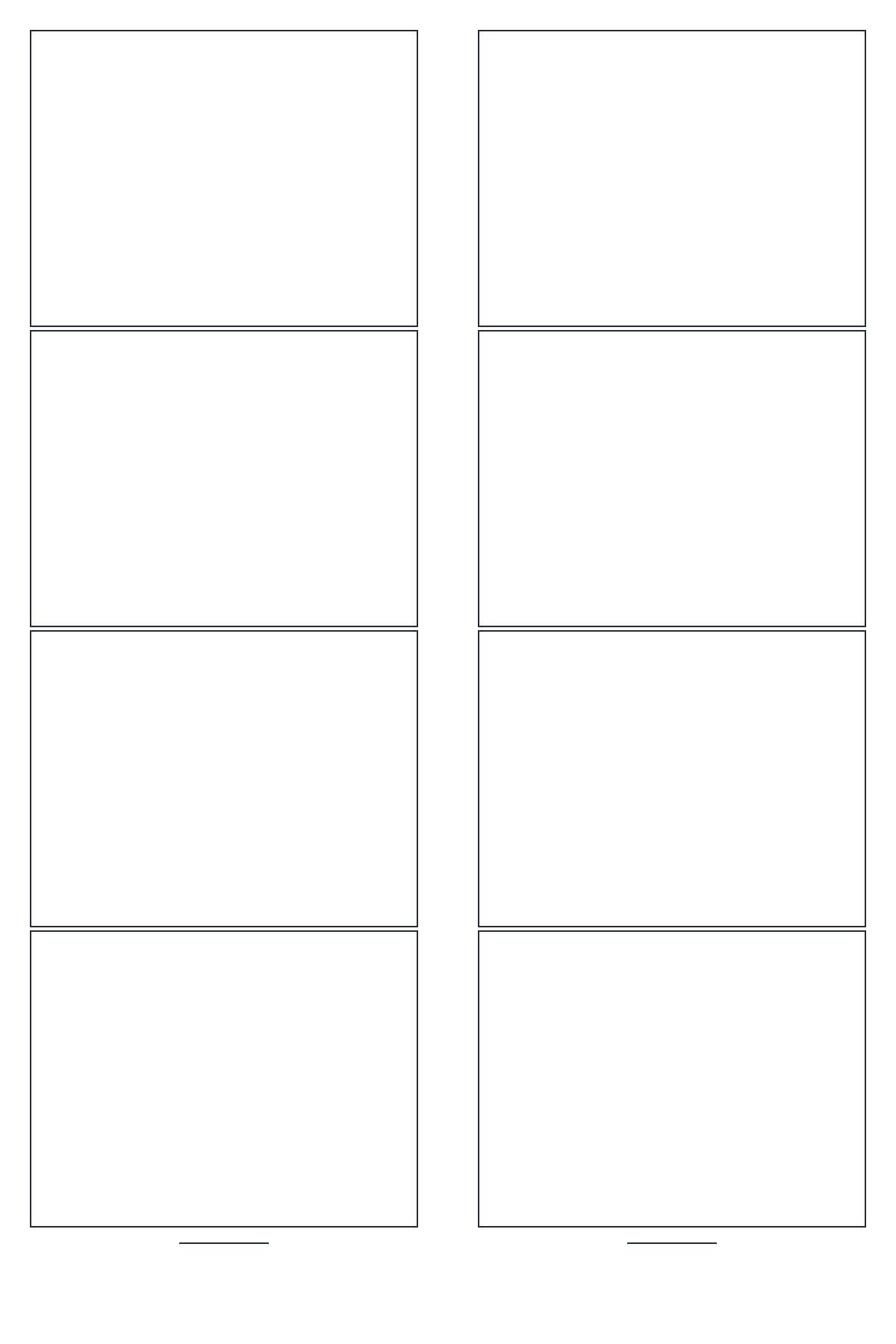
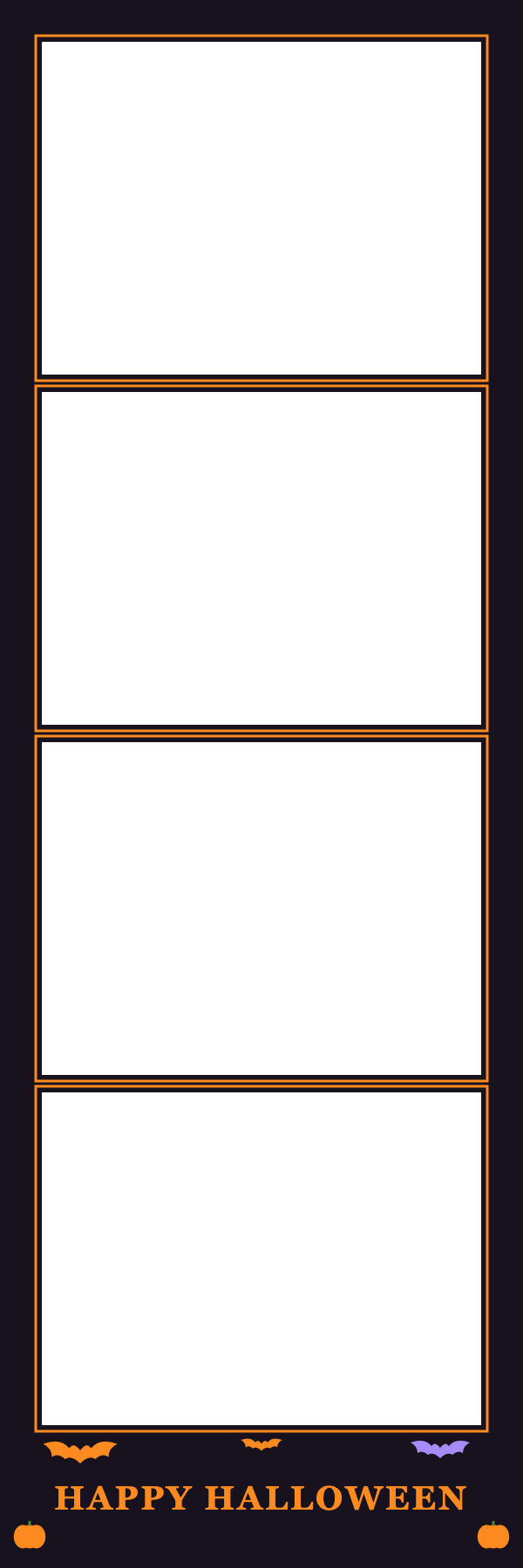
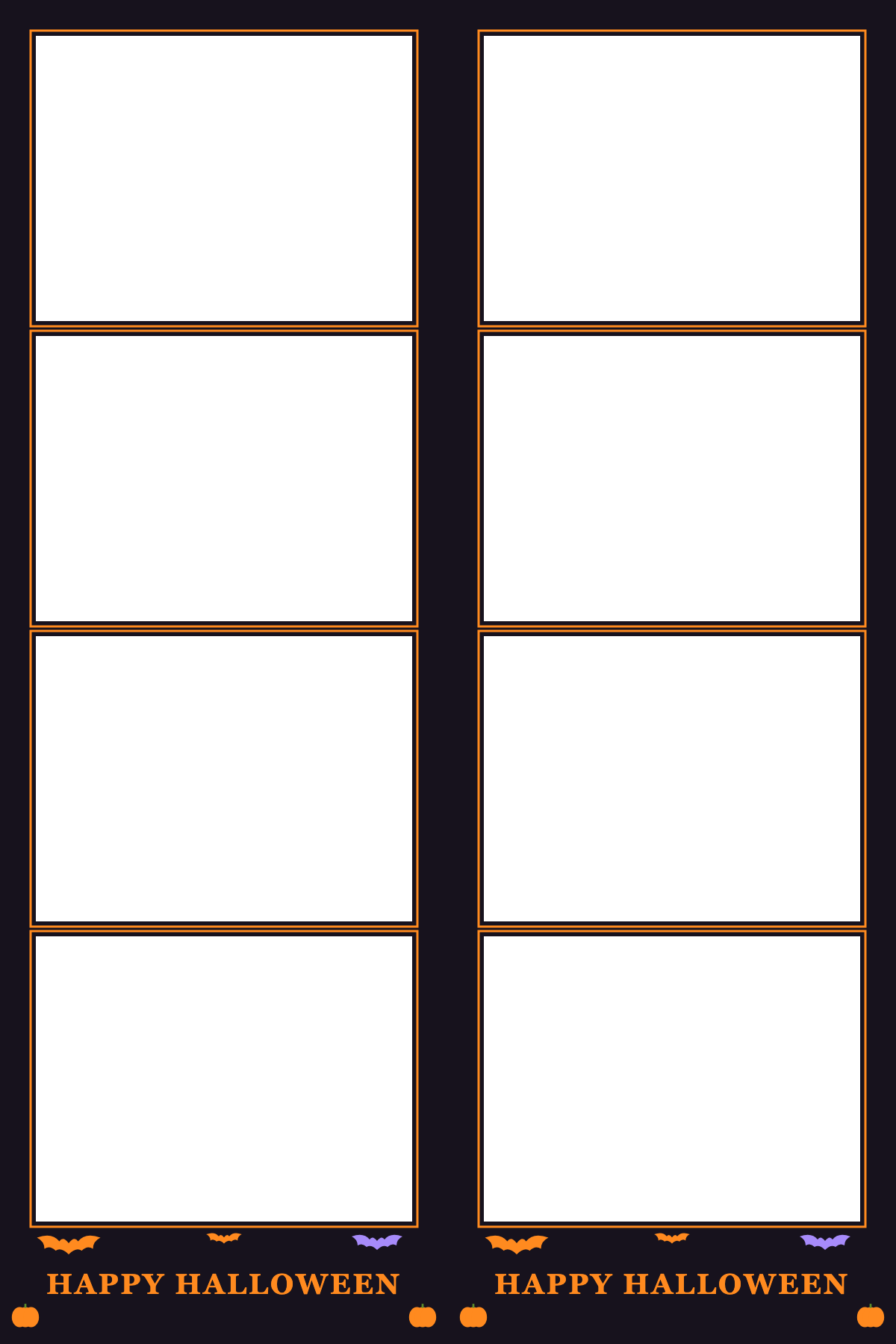
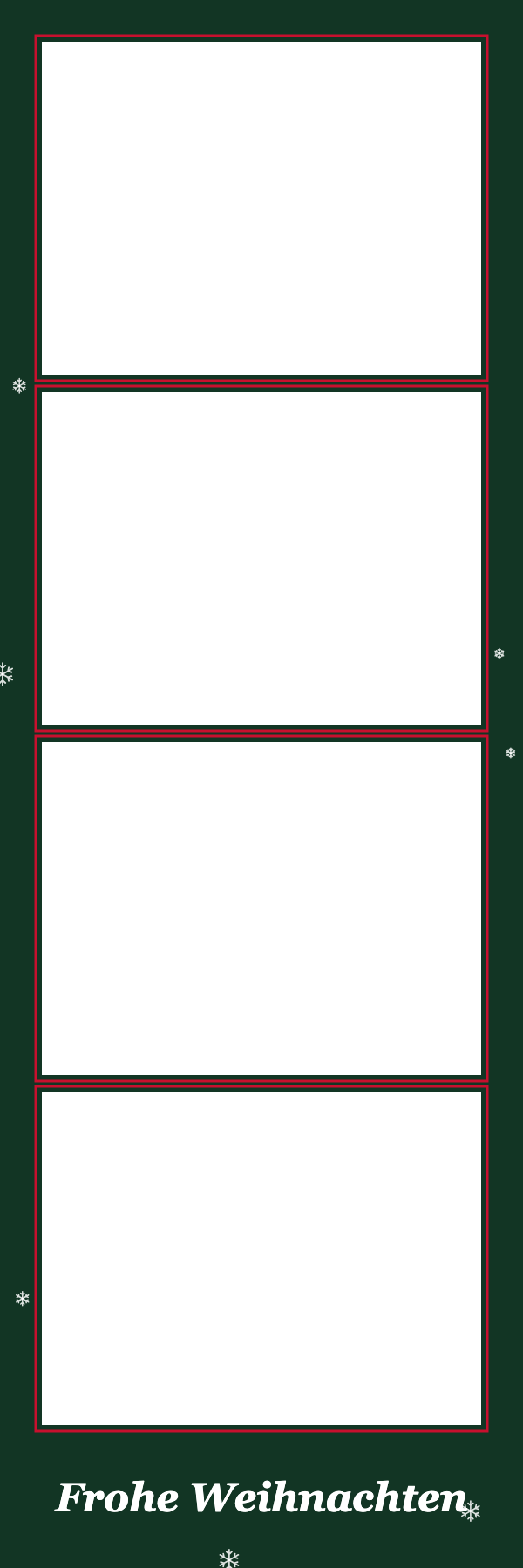
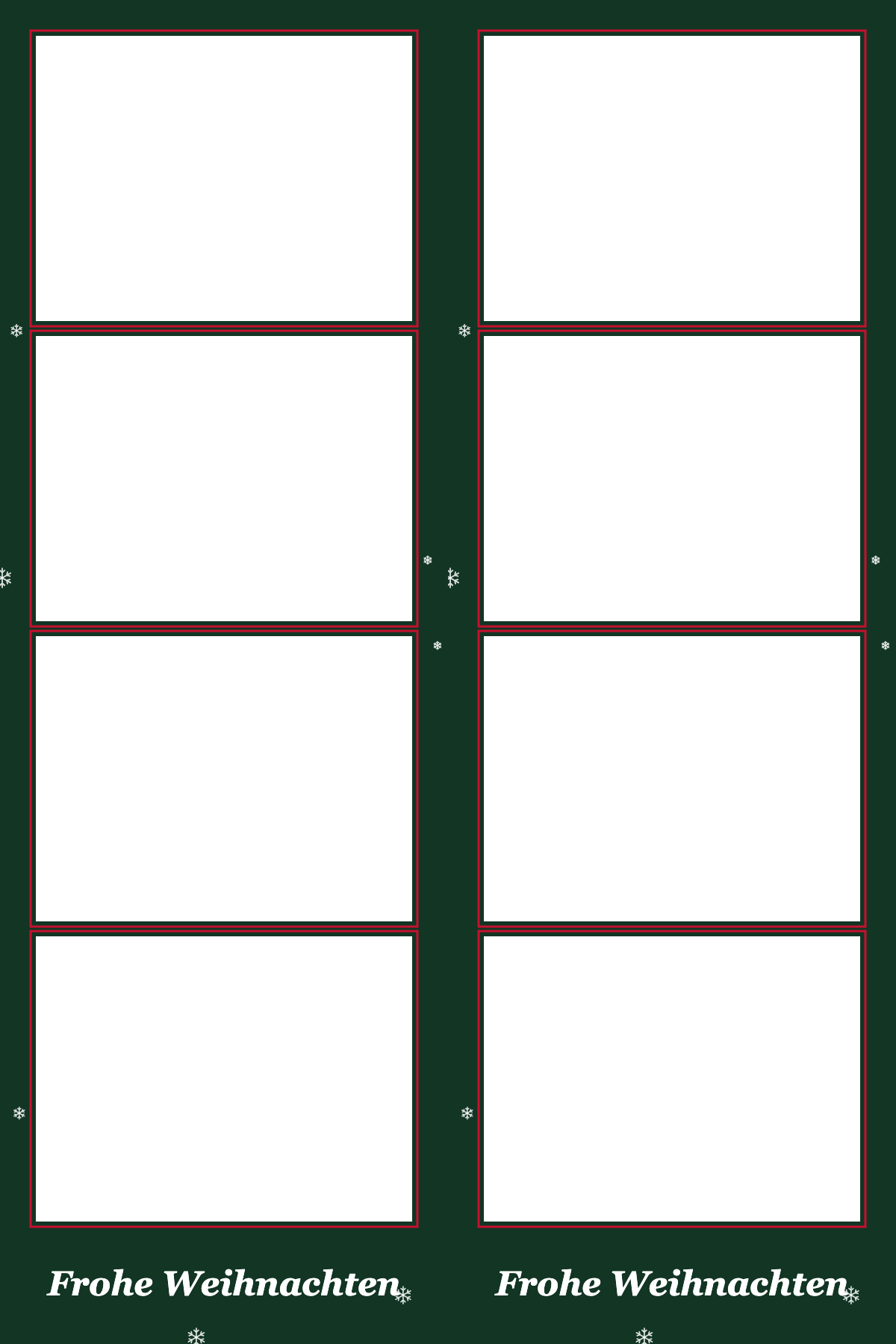
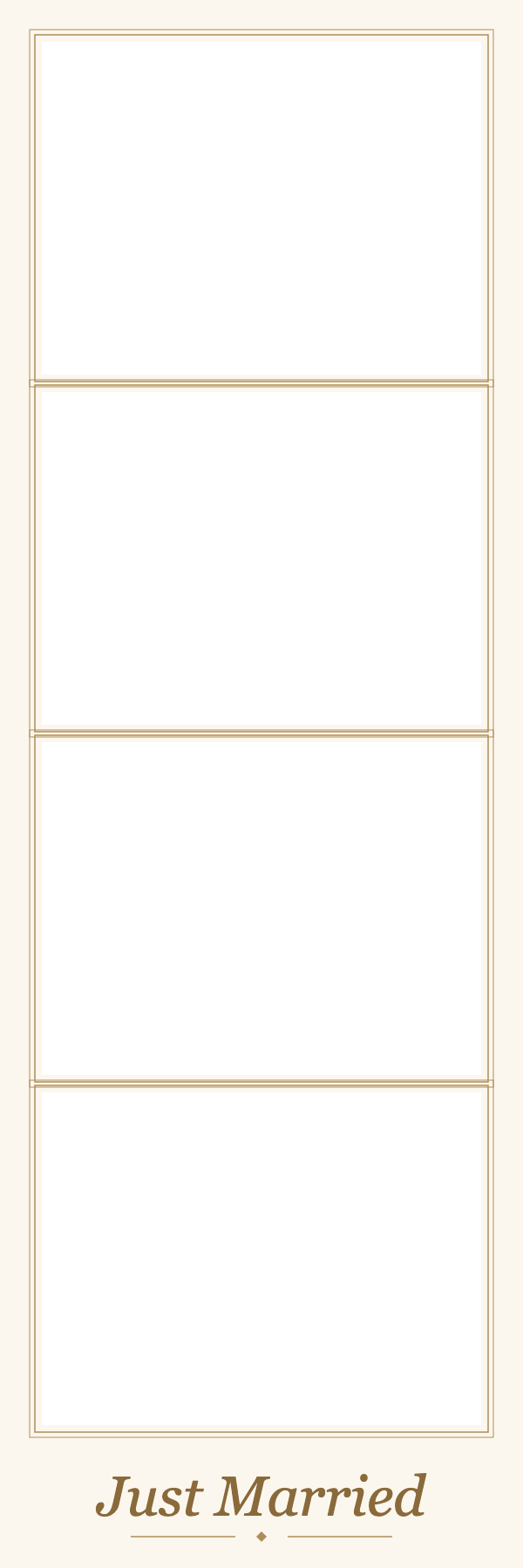
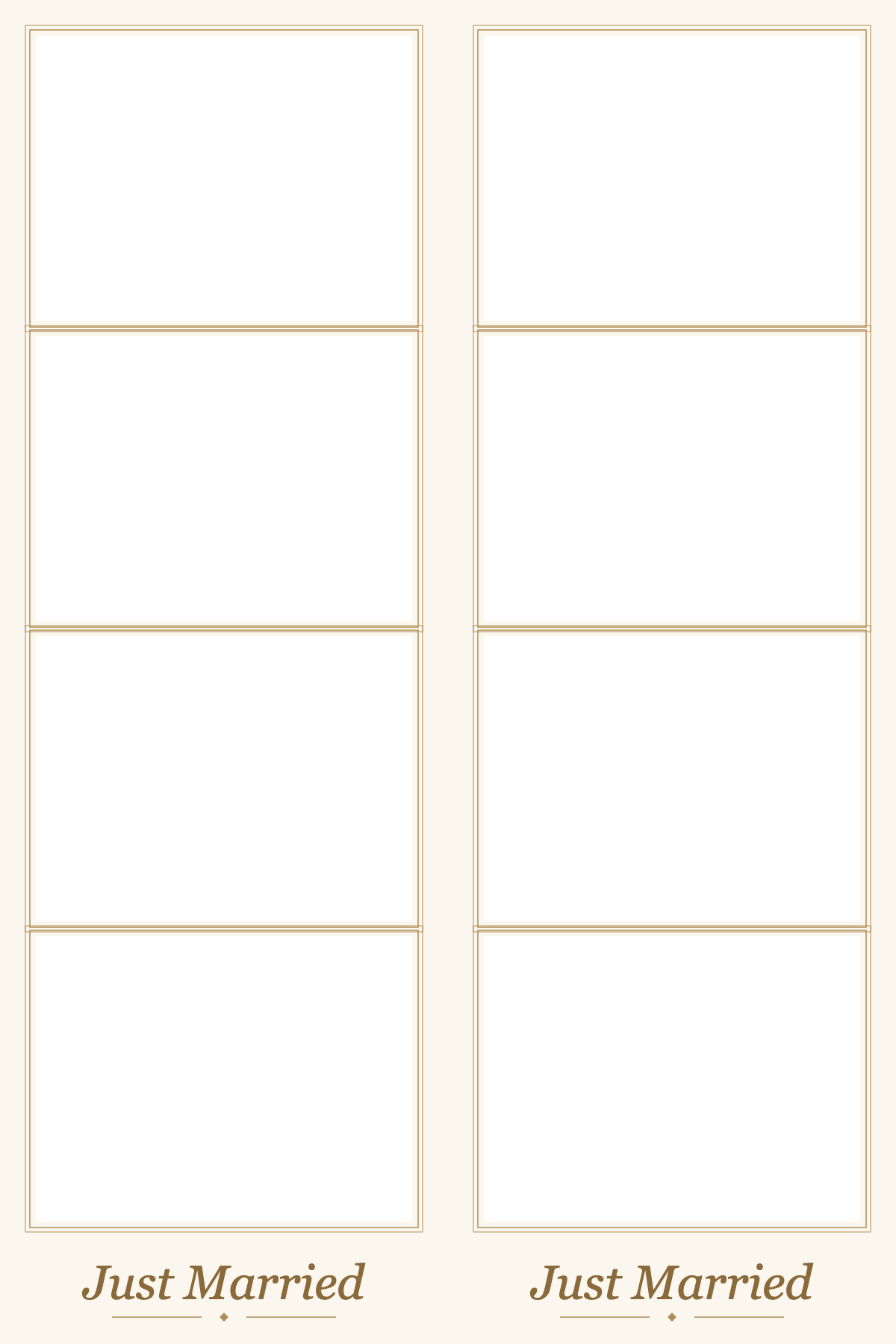
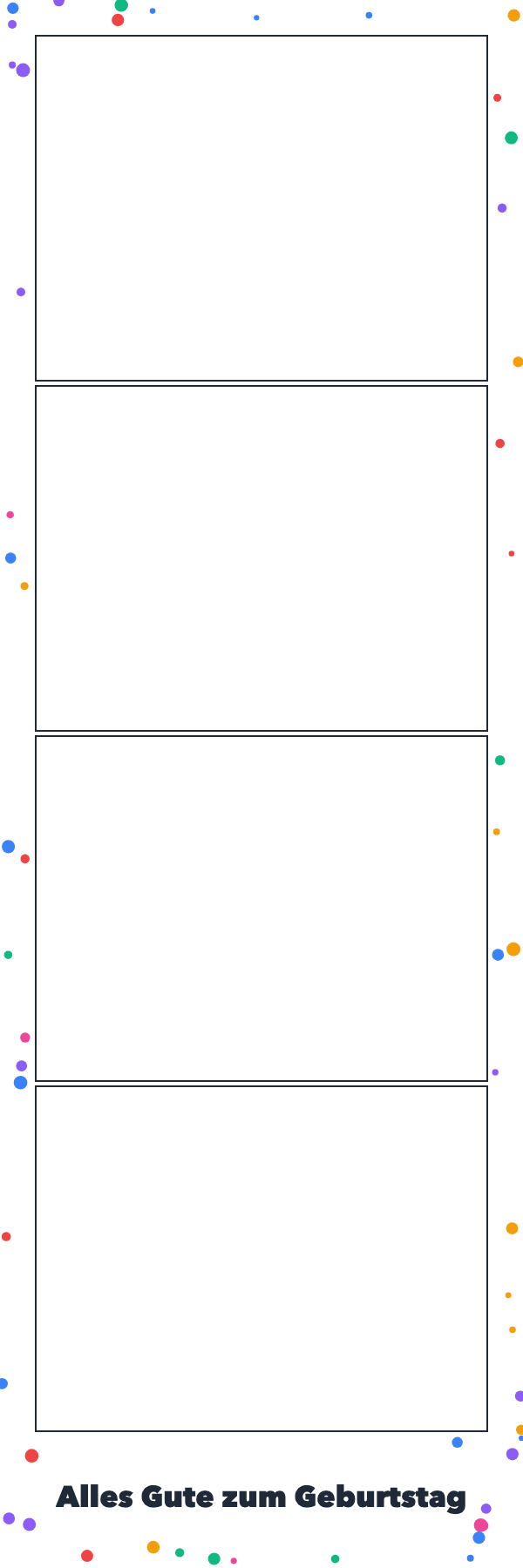
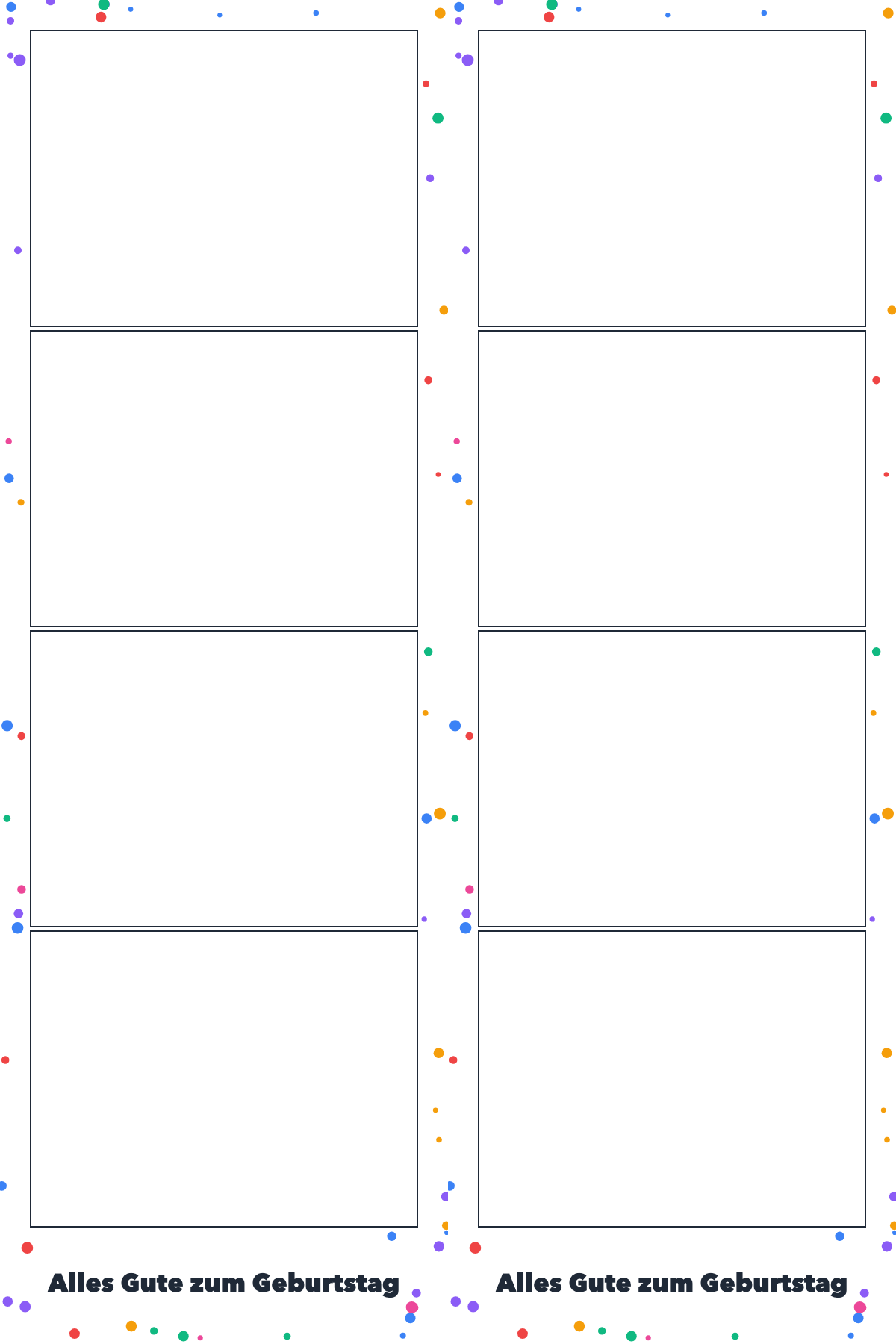
Jedes Design gibt es in zwei Dateien, beide als PNG mit transparenten Fotofenstern in 300 dpi:
| Datei | Pixel | Wofür |
|---|---|---|
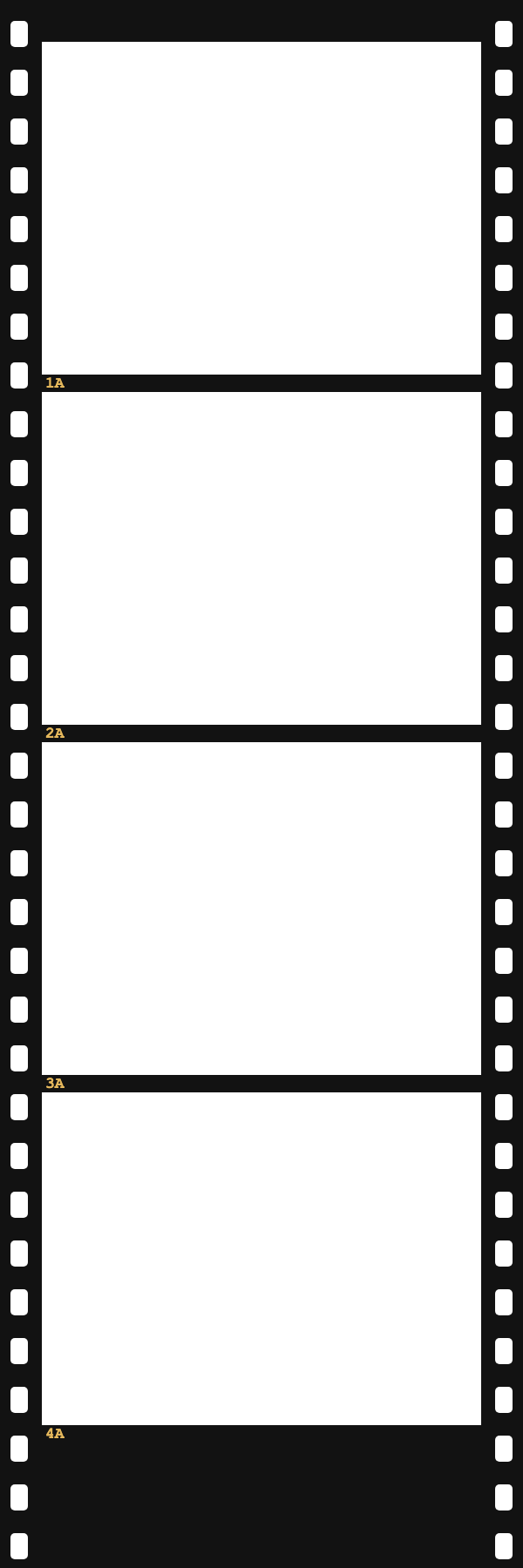
| Streifen 5×15 cm | 600 × 1800 | Streifendrucker, digitale Streifen, Stories |
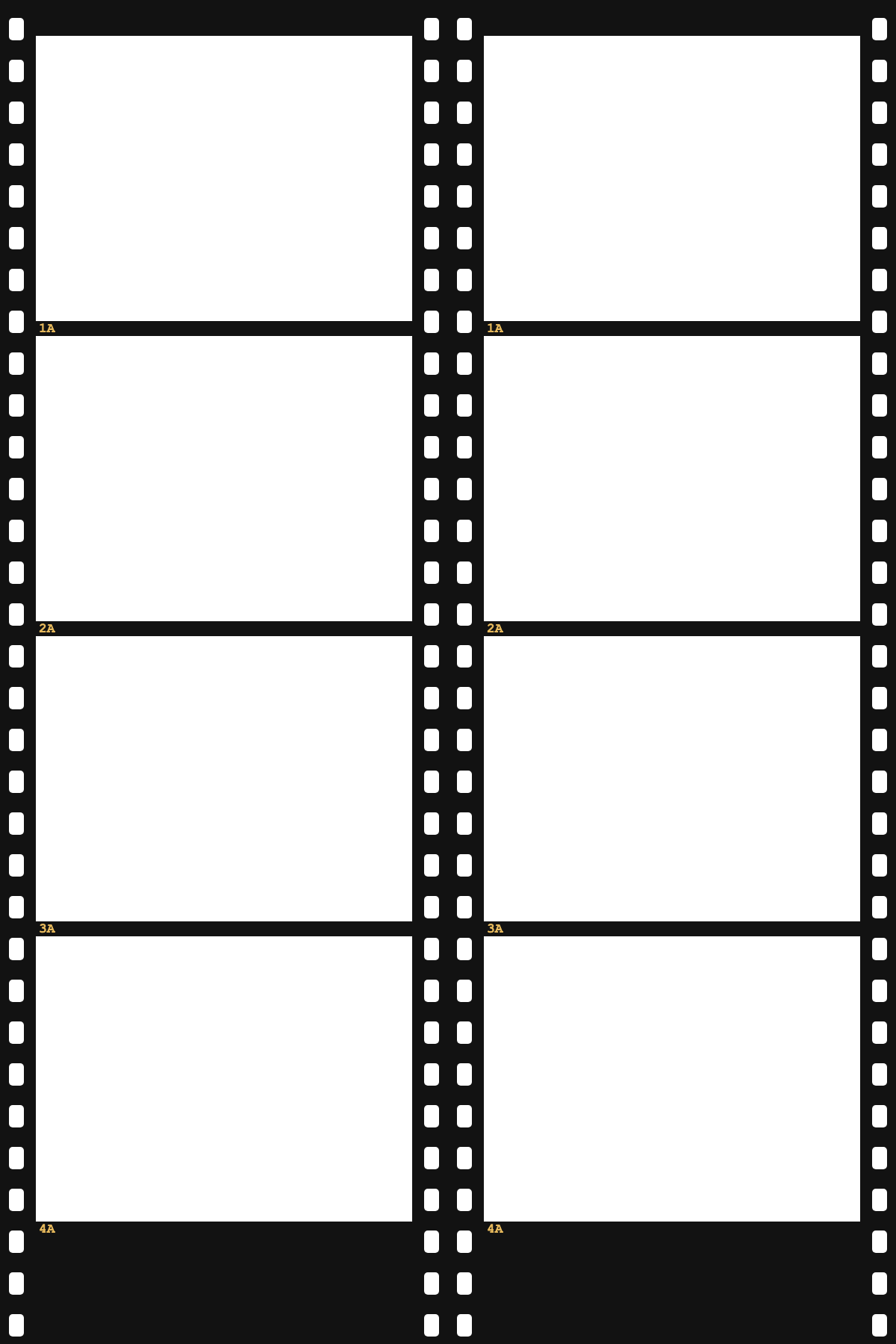
| Bogen 10×15 cm | 1200 × 1800 | Zwei gleiche Streifen auf einem normalen Fotoabzug |
Die vier Fenster liegen bei allen Designs an derselben Stelle, darunter folgt ein Feld für den Titel. „Klassisch weiß“ und „Filmstreifen“ lassen es frei für Ihren eigenen Text, etwa Namen und Datum; die anderen tragen einen kurzen Gruß wie „Just Married“ oder „Frohe Weihnachten“.
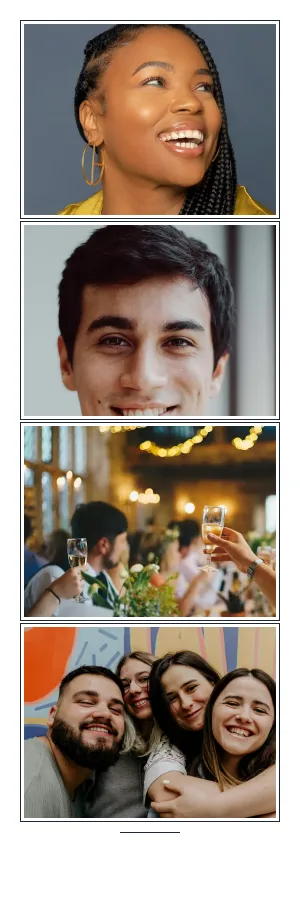
Klassisch weiß
Weißer Rand, feine schwarze Linien, freie Fläche für eigenen Text.
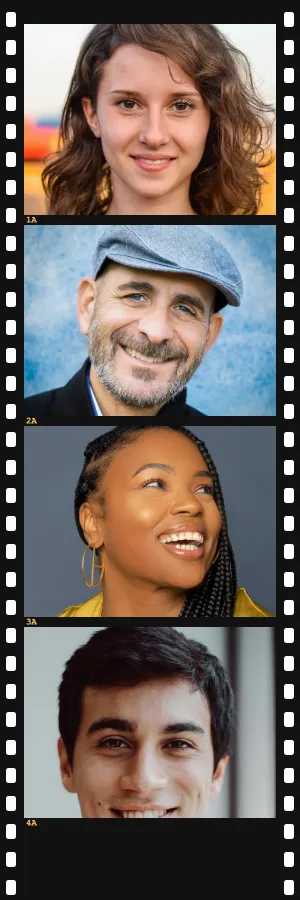
Schwarzer Filmstreifen
Schwarzer Rahmen mit Filmperforation – der Look des analogen Fotoautomaten.
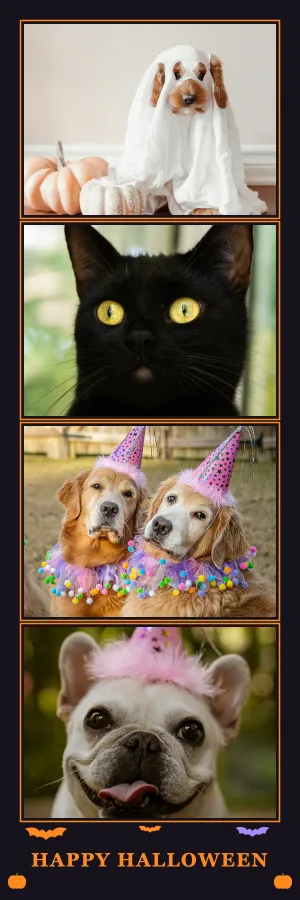
Halloween
Schwarz und Kürbis-Orange mit Fledermäusen und „Happy Halloween“.
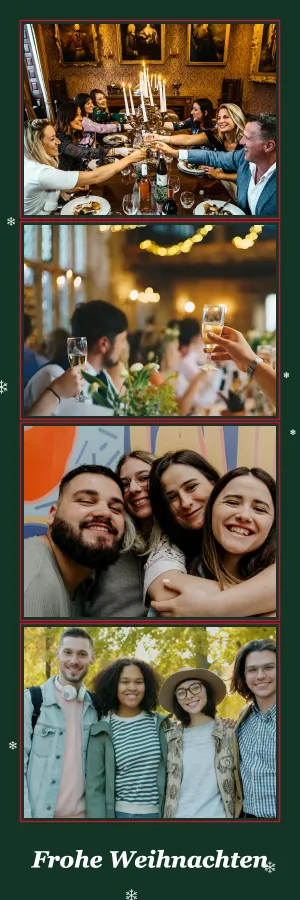
Weihnachten
Tannengrün mit roten Linien, Schneeflocken und „Frohe Weihnachten“.
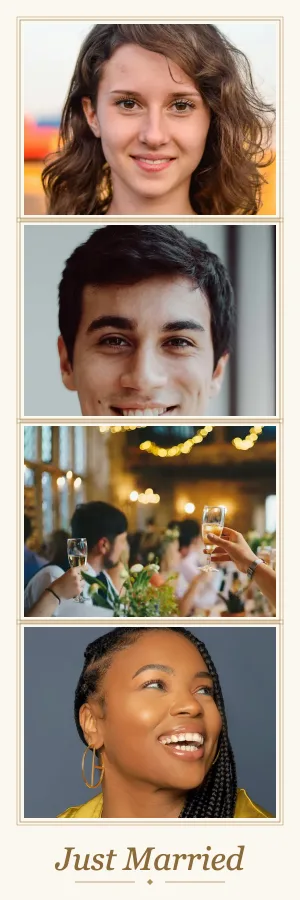
Hochzeit
Elfenbein mit feinen goldenen Doppellinien und „Just Married“.
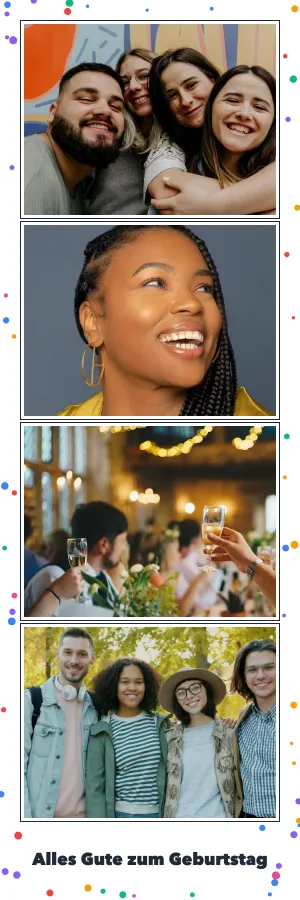
Geburtstag
Weiß mit Konfetti-Punkten und „Alles Gute zum Geburtstag“.
Passend zu den Fotos aus der Fotobox
Jedes Fenster misst 504 × 382 Pixel, also 1,32:1 – genau das Format einer Zelle im Streifen-Layout „Spalte“. Nehmen Sie die vier Fotos mit dem Fotostreifen-Werkzeug auf und tippen Sie danach auf Einzelfotos: Sie erhalten die vier Aufnahmen als einzelne JPEG-Dateien (am Computer als ZIP, am Handy über das Teilen-Menü). Auf Fensterbreite skaliert, füllen sie das Fenster ohne Beschnitt.
Andere Fotos funktionieren genauso, werden aber auf das Fensterformat zugeschnitten. Prüfen Sie dann, dass oben keine Köpfe abgeschnitten sind.
Kein Bildprogramm zur Hand? Die Fotobox gestaltet den Streifen auch selbst: Im optionalen Verzieren-Schritt nach dem vierten Foto gibt es Rahmenfarben und Muster, Sticker und Text. Die PNG-Vorlagen hier sind eigene Dateien für Bildprogramm und Drucker; in die Fotobox werden sie nicht geladen.
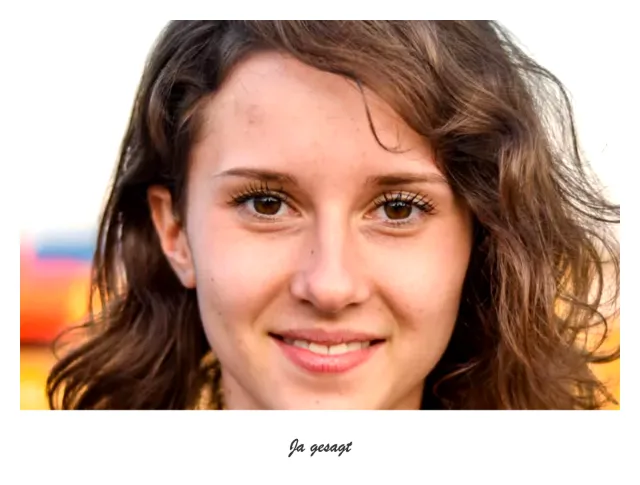
Sofortbild · Einzelfoto für die Hochzeitsvorlage
Diesen Look ausprobieren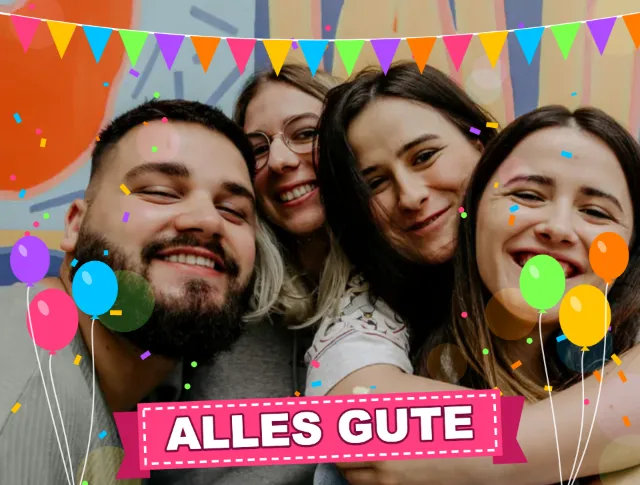
Party · Einzelfoto für die Geburtstagsvorlage
Diesen Look ausprobieren
Vorlage für Hochzeit und Geburtstag bearbeiten
Das Prinzip ist in jedem Programm gleich: Fotos auf die untere Ebene, die Vorlage obenauf.
- Canva: Design mit benutzerdefinierter Größe 600 × 1800 px anlegen (für den Bogen 1200 × 1800 px), PNG hochladen, Fotos einfügen, Vorlage markieren und Position → Ganz nach vorne wählen.
- Photoshop oder GIMP: Vorlage öffnen, Fotos als neue Ebenen hineinziehen und unter die Vorlagen-Ebene schieben. Jedes Foto so skalieren, dass es sein Fenster ganz füllt.
- PowerPoint, Keynote oder Word: Folie bzw. Seite auf 5,08 × 15,24 cm einstellen, Fotos einfügen, Vorlage einfügen und In den Vordergrund bringen. Als PDF oder Bild exportieren.
Für die Hochzeit bietet sich die Vorlage „Hochzeit“ mit feinen Goldlinien an, für runde Geburtstage „Klassisch weiß“ mit Name und Datum im freien Feld.
Drucken: 5×15 cm oder 10×15 cm
- Streifendrucker (5×15-cm-Papier): den Einzelstreifen mit 100 % drucken.
- Drogeriemarkt-Terminal oder Fotodrucker (10×15 cm): den Bogen verwenden, automatischen Zuschnitt bzw. „Füllen“ ausschalten, drucken und in der Mitte durchschneiden. Ein Abzug ergibt zwei Streifen.
- Papier: Hochglanz wirkt wie ein Automaten-Abzug, matt lässt sich besser beschriften.
Machen Sie zuerst einen Testdruck. Dunkle Rahmen wie Filmstreifen und Halloween wirken auf Papier oft dunkler als am Bildschirm.
Nutzungsrechte
Die Vorlagen sind kostenlos für private Feiern und für Veranstaltungen – auch für bezahlte Events, die Sie organisieren oder fotografieren. Eine Namensnennung ist nicht nötig. Nicht erlaubt ist nur, die Vorlagendateien selbst weiterzuverkaufen oder weiterzuverbreiten, zum Beispiel als Vorlagenpaket auf einem Marktplatz. Verlinken Sie stattdessen gern diese Seite.