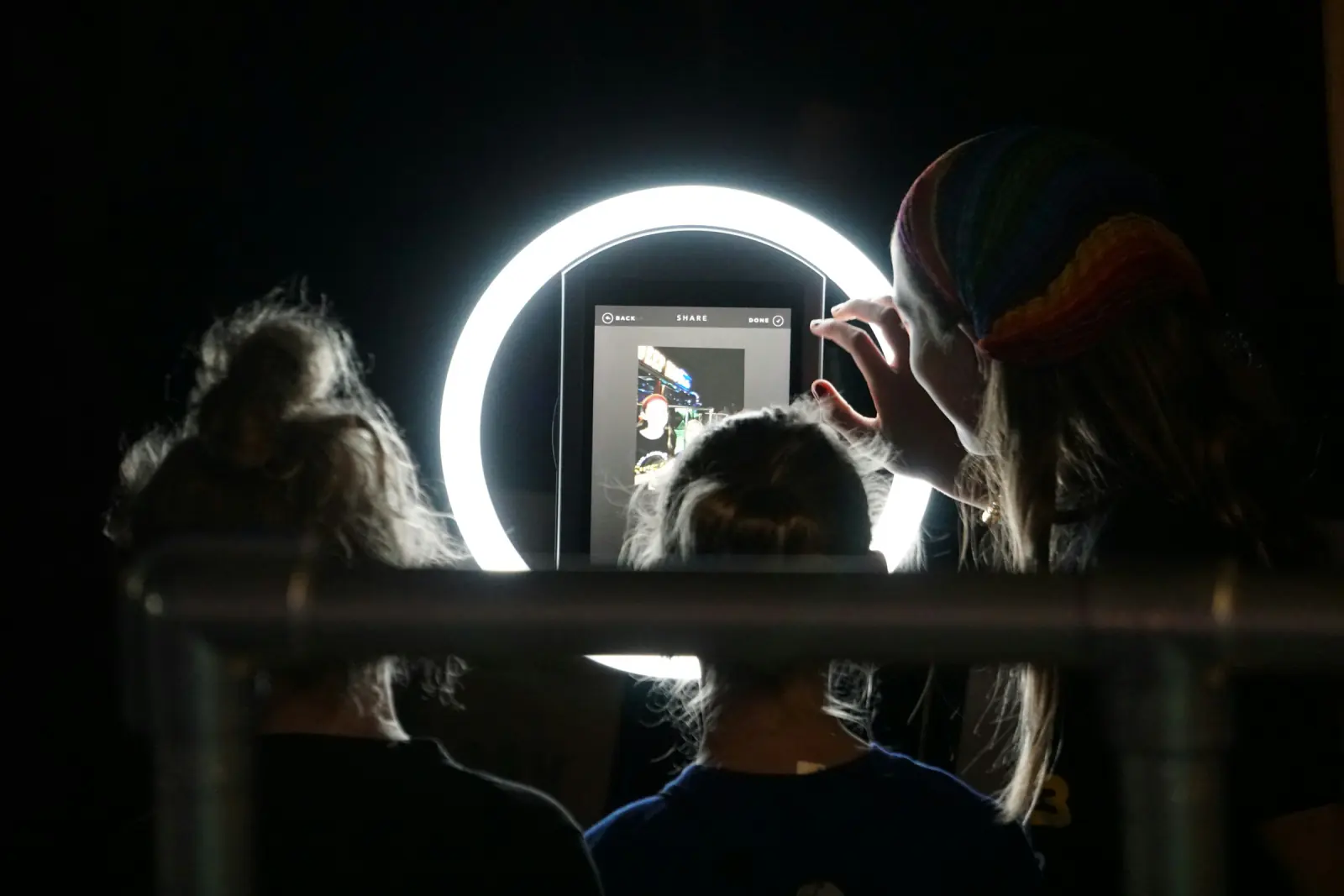
Ein iPad oder Android-Tablet ist das praktischste Gerät für eine selbst gebaute Fotobox: großes Display, Frontkamera, Touch-Bedienung, die Gäste ohne Erklärung verstehen, und genug Akku für einen langen Abend. Diese Anleitung geht den Aufbau in der Reihenfolge durch, in der Sie ihn am Veranstaltungstag tatsächlich erledigen. Als Fotobox-Software dient die kostenlose Online-Fotobox Fotobox Online im Browser – eine App müssen Sie nicht installieren (wie Sie sie trotzdem wie eine App auf den Home-Bildschirm legen, zeigt die Seite Fotobox-App).
1. Gerät auswählen: Tablet, Laptop oder Smartphone
Die Browser-Fotobox läuft auf allen drei Gerätetypen. Die Unterschiede liegen weniger in den technischen Daten als in der Bedienung vor Ort.
| Gerät | Stärken | Schwächen | Geeignet für |
|---|---|---|---|
| iPad / Android-Tablet | Große Touch-Flächen, Frontkamera auf sinnvoller Höhe, leicht zu montieren | Frontkamera schwächer als Rückkamera; Halterung nötig | Hochzeit, Geburtstag, Firmenfeier |
| Laptop | Standfest, einfache Stromversorgung, gutes Display | Webcam sitzt zu tief und liefert meist nur 720p; Tastatur verleitet zu Fehleingaben | Lange Feiern mit Betreuung |
| Smartphone | Beste Frontkamera, immer dabei | Kleine Bedienelemente, Countdown für Gruppen schlecht lesbar | Kleine Runden, Ersatzgerät |
Ein Tablet aus den letzten fünf bis sechs Jahren reicht völlig. Ein iPad ab Baujahr 2018 oder ein Android-Tablet der Mittelklasse mit 5 bis 8 Megapixel Frontkamera liefert genug Auflösung für eine 2×2-Collage, die auf Smartphones betrachtet und im Postkartenformat gedruckt wird.
Eine Besonderheit beim iPad: Auf iPhone und iPad öffnet die Browser-Fotobox für jedes der vier Fotos die native Kamera, statt eine Live-Vorschau im Browser zu zeigen. In der Praxis ist das eher ein Vorteil. Die Kamera nutzt die komplette Bildverarbeitung von Apple (Belichtung, HDR, Gesichtserkennung), das Foto ist schärfer als ein komprimiertes Videobild aus dem Browser, und den Auslöser kennt jeder Gast. Pro Foto kostet das etwa eine Sekunde. Auf Android-Tablets und Laptops läuft die Fotobox mit Live-Vorschau, und der 3-Sekunden-Countdown löst automatisch aus.
2. Tablet montieren: Objektiv auf etwa 150 cm
Die Kamerahöhe ist der häufigste Fehler. Ein auf den Tisch gestelltes Tablet fotografiert von unten – das zeigt Decke, Nasenlöcher und Doppelkinn.
- Zielwert: das Objektiv auf etwa 150 cm über dem Boden. Das liegt knapp unter der durchschnittlichen Augenhöhe Erwachsener und funktioniert für gemischte Gruppen, Kinder und Rollstuhlfahrer.
- Die Frontkamera sitzt am Rand des Tablets, nicht in der Mitte. Beim iPad im Querformat liegt sie an der langen Seite. Messen Sie bis zum Objektiv, nicht bis zur Displaymitte.
- Ein Fotostativ mit federnder Tablet-Halterung, ein Bodenständer oder ein Notenständer mit schwerem Fuß sind stabile Lösungen.
- Neigen Sie das Tablet höchstens 5 Grad. Mehr verzerrt Gesichter.
- Wenn Kinder auf der Feier sind: Stativbeine mit Klebeband fixieren oder ein Gewicht an den Fuß hängen.
Hoch- oder Querformat entscheidet das Collagen-Format: Hochformat für die Spalte (senkrechter Streifen fürs Smartphone), Querformat für Quadrat (2×2-Raster) und A6-Postkarte. Legen Sie das fest, bevor Sie die Halterung fixieren.
3. Licht von vorn
Frontkameras haben kleine Sensoren. Bei gutem Licht liefern sie saubere Bilder, in einem dunklen Saal körnige, orangefarbene. Das lässt sich nachträglich nicht retten, also richten Sie den Raum entsprechend ein.
- Tageslicht: Gäste schauen zum Fenster. Das Tablet steht zwischen Fenster und Gästen – niemals umgekehrt.
- Abends: Ein Ringlicht mit 25 bis 30 cm Durchmesser, etwa 20 Watt und einstellbarer Farbtemperatur direkt hinter oder um das Tablet ist die Standardlösung. Stellen Sie neutrale 4000 bis 4500 Kelvin und 60 bis 80 Prozent Helligkeit ein. Volle Leistung führt zu zusammengekniffenen Augen und glänzender Stirn.
- Ohne Ringlicht: Zwei Steh- oder Tischlampen mit Papierschirm, je eine links und rechts vom Tablet im 45-Grad-Winkel, bringen ein ähnliches Ergebnis.
- Gegenlicht vermeiden. Ein helles Fenster, eine Lichterkette oder eine Beamerleinwand hinter den Gästen macht aus ihnen Silhouetten. Fotobox drehen oder Vorhänge schließen.
- Deckenstrahler direkt über dem Standpunkt ausschalten – sie erzeugen dunkle Augenhöhlen.
Test: Machen Sie ein Foto von sich selbst und prüfen Sie das Weiß der Augen. Ist es grau und der Hintergrund hell, stimmt die Lichtrichtung nicht.
4. Hintergrund und Standpunkt
Der Hintergrund prägt die Collage und hilft der Kamera, Gesichter richtig zu belichten.
- Abstand: Gäste stehen 1,2 bis 1,8 m vor dem Tablet, der Hintergrund weitere 0,5 bis 1 m dahinter. So fallen keine Schatten auf den Hintergrund, und drei bis vier Personen passen ins Bild.
- Bewährt: eine einfarbige Wand, ein 2×2-m-Stoffhintergrund am Teleskopständer, ein Paillettenvorhang, ein Ballonbogen oder ein Regal mit passender Deko. Glänzende Folie spiegelt das Ringlicht.
- Standpunkt mit ablösbarem Klebeband oder einem kleinen Teppich markieren. Gäste stellen sich dann von selbst richtig hin.
- Bildränder im Testfoto prüfen: keine Heizkörper, Notausgangsschilder oder Garderobenständer.
Weitere günstige Hintergrund-Ideen finden Sie im Ratgeber zur DIY-Fotobox.
5. Tablet im Kiosk-Modus sperren
Eine Fotobox ohne ständige Betreuung braucht Schutz vor versehentlichen Eingaben.
iPad – Geführter Zugriff
- Einstellungen → Bedienungshilfen → Geführter Zugriff → einschalten und Code festlegen.
- Fotobox in Safari öffnen.
- Seitentaste oder Home-Taste dreimal drücken, dann auf Starten tippen.
- Optional die Adressleiste einkreisen, um sie zu deaktivieren.
- Zum Beenden erneut dreimal drücken und den Code eingeben.
Zusätzlich: Einstellungen → Anzeige & Helligkeit → Automatische Sperre → Nie, und für den Abend „Nicht stören“ aktivieren.
Android – App anheften (Bildschirm fixieren)
- Einstellungen → Sicherheit → Apps anheften (Bezeichnung je nach Hersteller) → einschalten, PIN zum Lösen verlangen.
- Fotobox in Chrome öffnen.
- Übersicht der letzten Apps öffnen, auf das Symbol über der Chrome-Karte tippen → Anheften.
- Zum Lösen Zurück- und Übersichtstaste gleichzeitig halten.
Display → Bildschirm-Timeout auf 30 Minuten setzen und „Nicht stören“ einschalten.
6. Stromversorgung
Ein Tablet mit 80 Prozent Displayhelligkeit und laufender Kamera hält vier bis sechs Stunden. Eine Hochzeit dauert acht. Also: ans Netz.
- Originalnetzteil oder ein USB-C- bzw. Lightning-Netzteil mit mindestens 20 Watt verwenden. Schwache Ladegeräte kommen gegen das Display nicht an.
- Kabel am Stativbein entlangführen und am Boden abkleben. Kabel sind die größte Stolperfalle an einer Fotobox.
- Ohne Steckdose in der Nähe reicht eine Powerbank mit 20.000 mAh für einen weiteren Abend.
7. WLAN: nach dem Laden nicht mehr nötig
Die Browser-Fotobox lädt einmal und arbeitet dann offline: Kamera, Effekte, Collage und JPEG-Download laufen komplett auf dem Tablet. Fotos werden nie hochgeladen. Ein Vereinsheim mit schwachem Empfang ist also kein Problem – mit drei Einschränkungen:
- Öffnen Sie die Seite vor der Feier, solange noch WLAN oder mobile Daten verfügbar sind.
- Tab nicht schließen und Browser nicht beenden. Der Geführte Zugriff hilft dabei.
- Wollen Gäste ihre Collage aufs eigene Handy schicken (AirDrop, Messenger, E-Mail), braucht das eine Verbindung. Sonst sammeln Sie die Dateien nach der Feier aus dem Download-Ordner des Tablets ein.
8. Fotobox öffnen und auf den Home-Bildschirm legen
- Safari (iPad) oder Chrome (Android) öffnen und fotobox-online.com/photobooth aufrufen.
- Kamerazugriff erlauben, wenn der Browser fragt. Auf dem iPad „Erlauben“ wählen und, falls angeboten, für die Website dauerhaft erlauben.
- Effekt (zum Beispiel Sofortbild oder Party), Format und einen kurzen Text wählen – etwa die Namen des Brautpaars oder „Lisas 40. – 12. September“.
- Seite auf den Home-Bildschirm legen: iPad über Teilen → Zum Home-Bildschirm; Android über das Drei-Punkte-Menü → Zum Startbildschirm hinzufügen. Das Symbol öffnet die Fotobox als Vollbild ohne Tabs und Lesezeichenleiste.
- Fotobox über das neue Symbol starten, dann Geführten Zugriff oder App-Anheften aktivieren.
9. Kompletten Testlauf machen
Am besten am Veranstaltungsort zur gleichen Tageszeit wie die Feier, sonst zu Hause bei vergleichbarem Licht.
- Eine vollständige Session mit vier Fotos und zwei bis drei Personen durchlaufen.
- JPEG herunterladen und auf einem Smartphone öffnen. Schärfe, Hauttöne, Rechtschreibung des Textes und Bildränder prüfen.
- Ablauf vom ersten Tippen bis zum Download stoppen – unter zwei Minuten ist das Ziel.
- Eine Wiederholung testen und prüfen, ob der Countdown aus 1,5 m Entfernung lesbar ist.
- Kontrollieren, dass das Tablet nach fünf Minuten ohne Eingabe noch auf der Fotobox-Seite steht.
Eine komplette Checkliste vor der Feier finden Sie in den Fotobox-Tipps für die perfekte Party.
10. Beschilderung
Gäste nutzen eine Fotobox, die sich selbst erklärt. Ein DIN-A4-Blatt auf Augenhöhe neben dem Tablet genügt:
- Auf die Markierung stellen.
- Auf Start tippen – 4 Fotos, je 3 Sekunden Countdown.
- Collage herunterladen oder per AirDrop aufs Handy schicken.
Ergänzen Sie den Veranstaltungstext und, falls vorhanden, den QR-Code zu einer gemeinsamen Galerie. Sollen Gäste zusätzlich ihre eigenen Handyfotos in ein gemeinsames Live-Album laden, übernimmt das das Schwesterprodukt Guest Pictures per QR-Code; die Fotobox selbst behält alle Fotos auf dem Tablet.
Häufige Fragen
Kann ich ein altes iPad als Fotobox verwenden?
Ja, sofern eine aktuelle Safari-Version läuft und die Frontkamera funktioniert. Ein iPad ab 2018 ist unproblematisch; ältere Modelle unterstützen den Kamerazugriff im Browser teils nicht mehr. Machen Sie vorab eine Test-Session.
Braucht die Tablet-Fotobox während der Feier WLAN?
Nein. Nach dem Laden der Seite laufen Kamera, Effekte und Collage komplett auf dem Tablet. Eine Verbindung ist nur zum ersten Öffnen nötig und wenn Gäste das JPEG auf ihr eigenes Handy schicken möchten.
Warum öffnet das iPad für jedes Foto die Kamera?
iPadOS behandelt den Kamerazugriff im Browser anders als Android, daher nutzt die Fotobox pro Aufnahme die native Kamera. Die Bilder sind dadurch schärfer, weil Apples komplette Bildverarbeitung greift, und die Bedienung kennen alle Gäste.
Wie hoch sollte das Tablet montiert sein?
Objektiv auf etwa 150 cm über dem Boden, höchstens 5 Grad geneigt. Das schmeichelt Gruppen unterschiedlicher Größe und vermeidet die Froschperspektive eines Tisch-Aufbaus.
Tablet oder Laptop für die Hochzeits-Fotobox?
Tablet. Es lässt sich auf die richtige Höhe montieren, die Touch-Bedienung braucht keine Erklärung, und der Geführte Zugriff hält Gäste auf der Fotobox-Seite. Ein Laptop eignet sich als Ersatz oder wenn jemand die Fotobox betreut.
Steffen Knödler
Unsere Redaktion prüft Anleitungen gegen den aktuellen Funktionsumfang der kostenlosen Browser-Fotobox.
Über Produkt und RedaktionJetzt selbst ausprobieren!
Starte jetzt deine kostenlose Online-Fotobox – keine App, keine Anmeldung nötig.