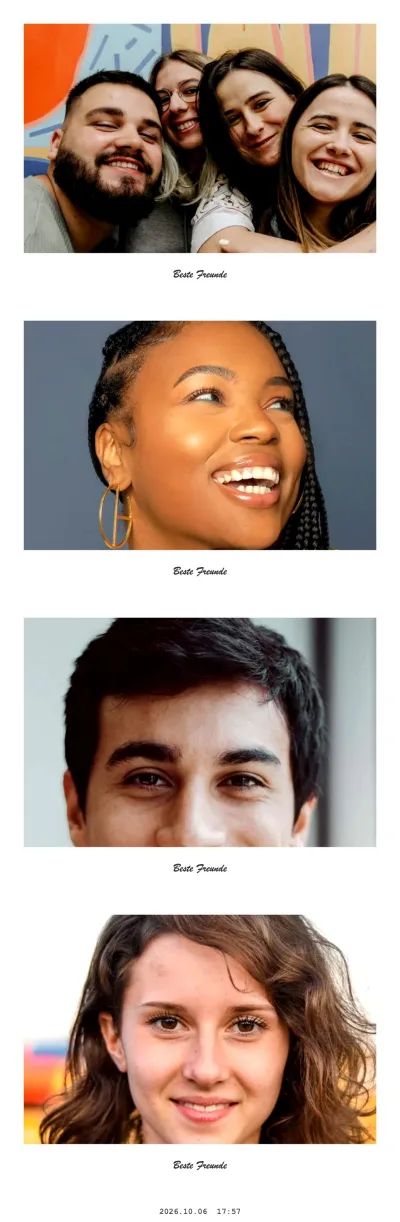
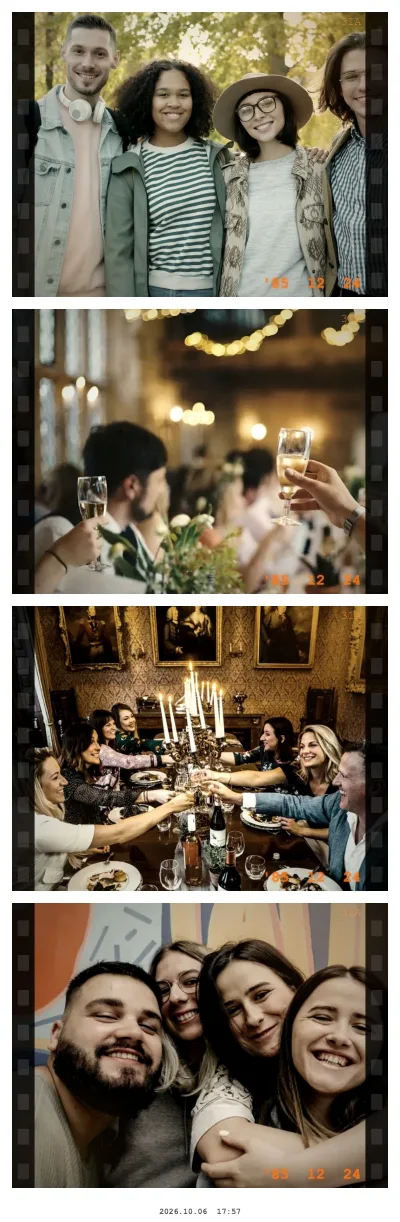
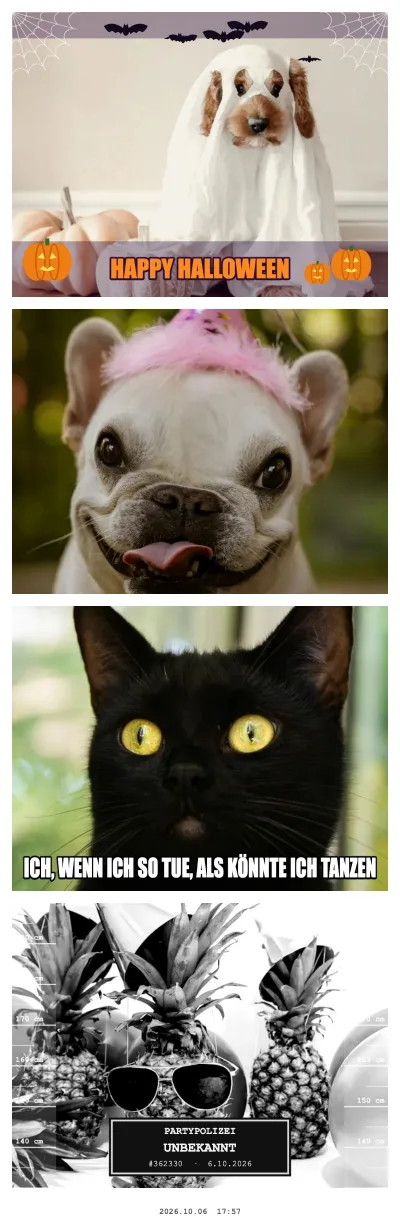
In sechs Schritten zum Fotostreifen
- Fotobox im Streifen-Modus öffnen. Der Button oben wählt das Layout „Spalte“ vor: vier Fotos untereinander. Jede Aufnahme entsteht direkt im Format einer Streifen-Zelle, später wird nichts abgeschnitten.
- Kamera erlauben. Laptop-Webcam und Android-Smartphone zeigen ein Live-Bild. Auf iPhone und iPad öffnet sich für jedes der vier Fotos die normale Kamera-App.
- Look wählen. Sofortbild, Vintage-Film und Social-Post passen am besten zum Streifen; der Zufallsmix gibt jedem Foto einen anderen Effekt.
- Vier Fotos aufnehmen. Vor jedem Foto läuft ein Countdown von 3, 5 oder 10 Sekunden. Mit Live-Kamera wird das Foto nach rund zwei Sekunden automatisch übernommen – außer Sie tippen auf „Wiederholen“.
- Verzieren (optional). Nach dem vierten Foto können Sie Sticker und Text hinzufügen, den weißen Rahmen gegen eine Farbe oder ein Muster tauschen oder ein eigenes PNG wie ein Logo einsetzen – oder den Schritt überspringen.
- Speichern. JPEG herunterladen, am Handy über „Teilen / Speichern“ direkt in die Fotos-App legen oder auf „Drucken“ tippen.
Formate und Größen
Der klassische Automaten-Streifen misst 5×15 cm (2×6 Zoll), also 1:3. Die Spalte der Fotobox hat genau dieses Verhältnis:
| Datei | Pixel | Druck |
|---|---|---|
| Streifen ohne Extras | 800 × 2400 | genau 5×15 cm |
| Streifen mit Datumsstempel | 800 × 2444 | 5×15 cm mit schmalem Rand unten |
| Streifen mit Bildtext | 800 × 2520 | 5×15 cm mit Textzeile |
| Vier Einzelfotos | Kameraauflösung, 1,32:1 | beliebig |
„Drucken“ öffnet den Druckdialog des Browsers bereits im Seitenformat 2×6 Zoll. Ein Drucker mit Streifenpapier braucht keine weitere Einstellung.
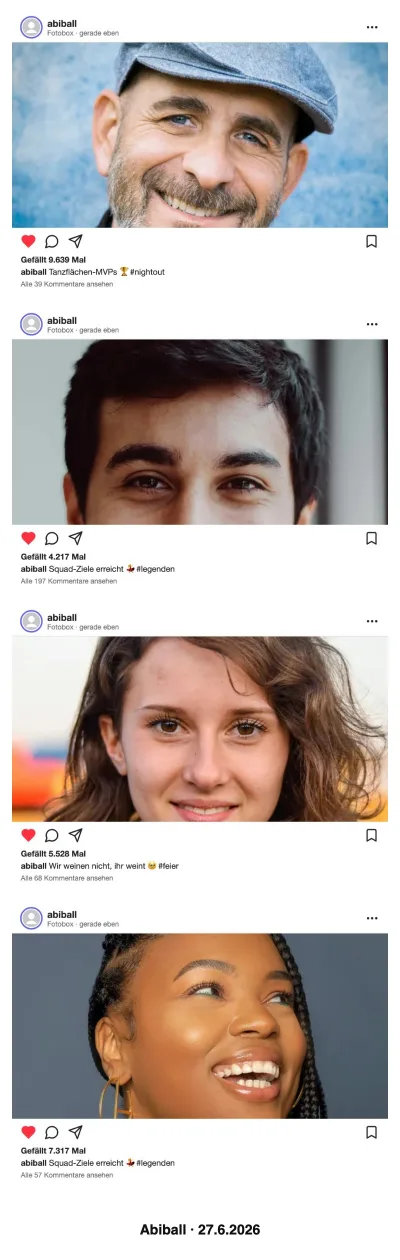
Social-Post · Spalte · Bildtext unter dem Streifen
Diesen Look ausprobieren
Zwei Streifen auf einem 10×15-Abzug
Drogeriemarkt-Terminals und die meisten Fotodrucker kennen kein 5×15, wohl aber 10×15 cm. Das übernimmt die Fotobox: Beim Streifen bietet das Drucken-Menü
- 2 Streifen auf 10 × 15 cm – druckt zwei Exemplare nebeneinander auf ein 10×15-Blatt, mit kleinen Schnittmarken oben und unten;
- 10×15-Bogen speichern (JPEG) – denselben Bogen als Datei mit 1200 × 1800 Pixeln (300 dpi) für Drucker-Apps, das Terminal im Drogeriemarkt oder eine Online-Bestellung.
Mit 100 % und ohne automatischen Zuschnitt („Füllen“) drucken, dann in der Mitte durchschneiden. Wer einen gestalteten Rand um die Fotos möchte, findet in den kostenlosen Fotobox-Vorlagen fertige 10×15-Bögen fürs Bildprogramm.
Datum, Bildtext, Rahmen und Sticker
Ein paar Einstellungen lassen den Streifen wie einen echten Automaten-Abzug aussehen:
- Datums- und Uhrzeitstempel: kleine Schrift im unteren Rand, wie beim analogen Fotoautomaten.
- Text und Datum unter der Collage: Ihr eigener Text plus Datum als eine Zeile unter den Fotos – Name, Ort oder Anlass.
- Eigener Text im Rahmen: Die Effekte verwenden ihn selbst, etwa als handschriftliche Zeile beim Sofortbild oder als Schlagzeile bei der Eilmeldung.
- Verzieren: Rahmenfarben (Weiß, Schwarz, Rosa, Himmelblau, Mint, Lavendel, Creme) und Muster (Punkte, Karo, Streifen, Kästchenpapier, Herzchen, Recyclingpapier, Sternenhimmel), eigene Sticker der Fotobox, zusätzlicher Text und ein eigenes Bild – am besten ein PNG mit transparentem Hintergrund. Alles wird auf Ihrem Gerät verarbeitet.
Halten Sie den Text kurz. Rund 25 Zeichen bleiben auf einem 5 cm breiten Streifen gut lesbar.
Einzelfotos für eigene Layouts
Nach dem Streifen liefert Einzelfotos die vier Aufnahmen als einzelne JPEG-Dateien: am Handy über das Teilen-Menü, am Computer als ZIP. Sie haben das Zellformat 1,32:1 – genau das Fensterformat unserer Vorlagen. Deshalb passen sie ohne Zuschnitt in einen Vorlagen-Rahmen.
Die ausführliche Anleitung mit Posen, Druck im Drogeriemarkt und Stories steht im Ratgeber Fotostreifen gestalten.