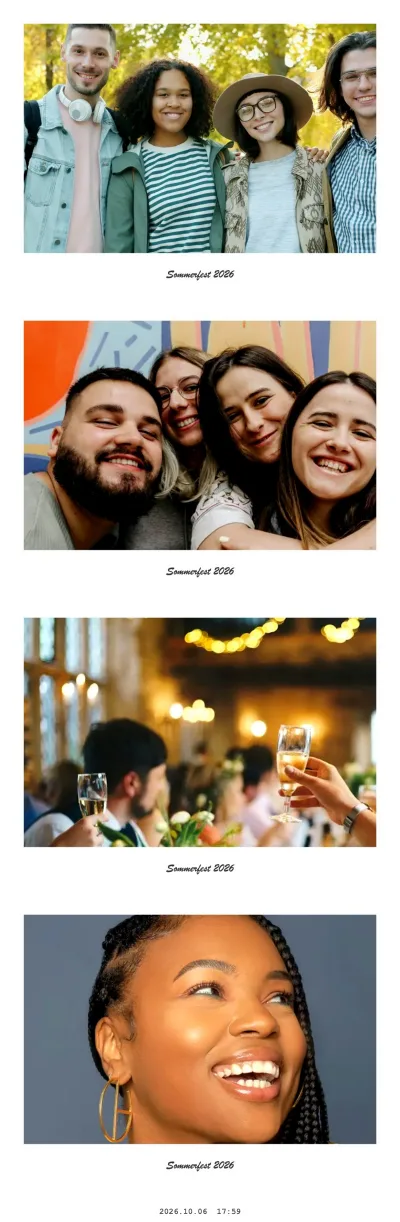

Was die Fotobox-App kann
Die App ist dieselbe kostenlose Fotobox wie im Browser – nur mit eigenem Symbol und im Vollbild:
- 4 Fotos pro Durchgang mit Countdown von 3, 5 oder 10 Sekunden; jedes Foto lässt sich wiederholen.
- 15 Effekte, von Sofortbild, Vintage-Film und Magazin bis Riesenkopf, Halloween und Weihnachten, dazu ein Zufallsmix mit einem anderen Effekt pro Foto.
- 3 Formate: Fotostreifen (Spalte), 2×2-Quadrat und A6-Postkarte, mit eigenem Text und optionalem Datumsstempel.
- Verzieren (optional): nach dem vierten Foto Sticker, Text, Rahmenfarben und Muster oder ein eigenes Bild wie ein Logo als PNG – verarbeitet auf dem Gerät.
- Speichern, teilen, drucken: JPEG-Download, Teilen über das Menü des Geräts und ein Druckdialog im passenden Seitenformat, beim Streifen auch „2 Streifen auf 10 × 15 cm“.
- Fotos aus der Galerie: Ohne Kamera oder bei gesperrtem Zugriff lassen sich bis zu vier vorhandene Fotos auswählen.
- Alle Fotos der Feier behalten: Jede Collage kann zusätzlich auf dem Gerät gespeichert werden; am Ende laden Sie alle als ZIP herunter.
- Lokal statt Cloud: Fotos werden im Browser verarbeitet und nicht hochgeladen.
Installieren auf iPad, Android und Windows
Öffnen Sie die Fotobox einmal mit Internetverbindung und installieren Sie sie dann über den Browser. Danach startet sie über das eigene Symbol und funktioniert auch ohne WLAN im Festsaal.
iPad (Safari)
- fotobox-online.com/photobooth in Safari öffnen und den Kamerazugriff erlauben.
- Auf Teilen tippen, dann Zum Home-Bildschirm → Hinzufügen.
Android-Tablet (Chrome)
- Die Fotobox in Chrome öffnen.
- Menü (drei Punkte) → App installieren bzw. Zum Startbildschirm hinzufügen.
Windows-Laptop (Edge oder Chrome)
- Die Fotobox öffnen.
- Auf das Installationssymbol rechts in der Adressleiste klicken. Die Fotobox läuft danach in einem eigenen Fenster und ist im Startmenü zu finden.
Event-Modus: Gäste bedienen die Fotobox allein
Für ein Tablet am Ständer gibt es den Event-Modus. Gäste sehen nur einen großen Start-Button, die Einstellungen sind gesperrt, der Bildschirm bleibt an, und nach jeder Collage ist die Fotobox automatisch für die nächsten Gäste bereit. Zum Beenden halten Sie das Schloss oben rechts 2 Sekunden gedrückt. Ob Gäste nach dem vierten Foto noch verzieren dürfen (Sticker, Rahmen, Text), schalten Sie vorher in den Einstellungen ein oder aus; im Event-Modus ist der Schritt zunächst aus, damit die Schlange schneller läuft.
Zusätzlich lohnt sich die Sperre des Betriebssystems, damit niemand die App verlässt:
- iPad: Einstellungen → Bedienungshilfen → Geführter Zugriff einschalten, in der Fotobox dreimal die Seitentaste drücken.
- Android: App fixieren (Bildschirm anheften) in den Sicherheitseinstellungen aktivieren.
- Windows: Vollbild mit F11; für den ganzen Abend Energiesparen und Benachrichtigungen ausschalten.
Die einzelnen Schritte mit Bildschirmsperre, Strom und Testlauf stehen in der Anleitung zum Aufbau mit iPad oder Tablet.

2×2-Collage · Effekt Party
Diesen Look ausprobieren
iPad, Android oder Windows: die Unterschiede
| iPad | Android-Tablet | Windows-Laptop | |
|---|---|---|---|
| Aufnahme | Normale Kamera-App für jedes Foto | Live-Vorschau mit automatischem Countdown | Webcam mit Live-Vorschau und Countdown |
| Installation | Teilen → Zum Home-Bildschirm | Chrome-Menü → App installieren | Symbol in der Adressleiste |
| Sperre für Gäste | Event-Modus + Geführter Zugriff | Event-Modus + App fixieren | Event-Modus + Vollbild (F11) |
| Stärke | Beste Bildqualität, bekannte Bedienung | Echtes Fotobox-Gefühl mit Countdown | Stabil, einfach mit Strom zu versorgen |
Ehrlich gesagt: Auf iPad und iPhone öffnet die Fotobox für jedes der vier Fotos die normale Kamera-App, statt eine Live-Vorschau im Browser zu zeigen. Dafür nutzt jedes Foto die volle Bildverarbeitung der Kamera. Wer einen automatischen Countdown vor der Gruppe möchte, nimmt ein Android-Tablet oder einen Laptop.

Riesenkopf · der Lacher am Tablet
Diesen Look ausprobieren
Kostenlose Fotobox-App oder bezahlte Fotobox-Software?
Professionelle Fotobox-Software für iPad oder Windows kostet meist ein Monats- oder Jahresabo pro Gerät. Dafür bekommen Sie Funktionen, die diese App nicht hat: GIFs und Boomerangs, Anbindung von Systemkameras und Fotodruckern, eigenes Branding und das Versenden per QR-Code oder E-Mail an der Station.
Die kostenlose Fotobox-App passt, wenn Sie vier Fotos mit Effekt, eine Collage zum Mitnehmen und einen einfachen Ablauf wollen – für Geburtstag, Hochzeit im kleinen Kreis oder Weihnachtsfeier, ohne Konto und ohne dass Fotos auf fremden Servern landen. Was der Aufbau mit Ständer und Licht insgesamt kostet, zeigt Fotobox selber bauen.